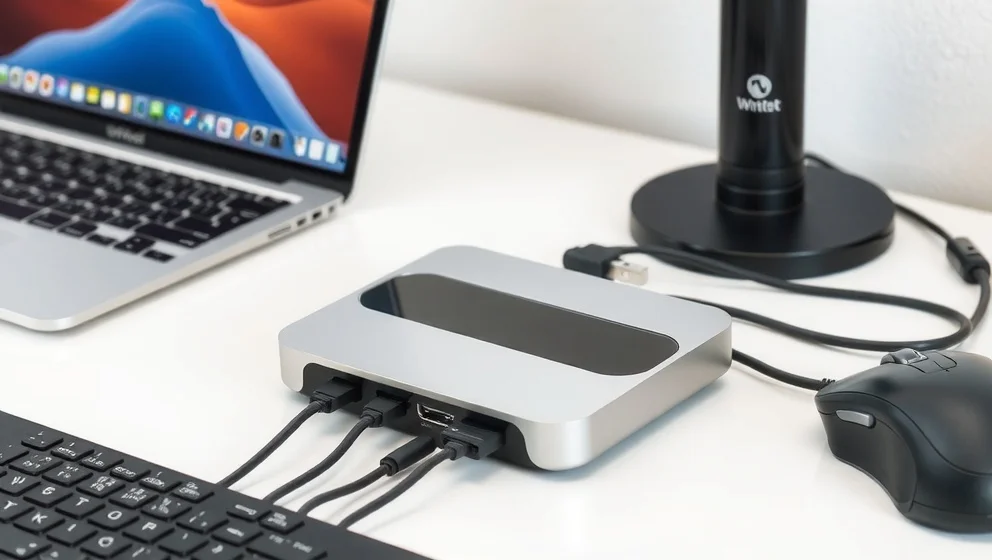
Lenovo ThinkPad USB-C dockstation Gen 2 vad bör du veta
Om du arbetar med en ThinkPad-dator och tröttar på att koppla och koppla ur kablar varje dag, löser Lenovo ThinkPad USB-C Dock Gen 2 detta problem åt dig. En enkel USB-C-kabel ansluter din laptop till dockingstationen, och plötsligt får du flera skärmar, USB-enheter och laddning utan att röra datorn själv. Det är perfekt för den som vill ha en ordnad arbetsplats hemma eller på kontoret (ja, jag vet att det låter som reklam, men det funkar verkligen).
Vad kan dockingstationen göra?
Dockingstationen erbjuder många anslutningar som du faktiskt behöver. Du får två DisplayPort-utgångar och en HDMI-utgång för skärmar. Koppla in en 4K-skärm på en av dessa, eller flera skärmar för ett större arbetsområde. Den har också flera USB-portar två USB 2.0 och tre USB 3.1 där du kan koppla in mus, tangentbord, externa hårddiskar eller skrivare. Ethernet-porten ger dig stabilt internet, och den laddningsport med ständig ström håller dina enheter igång. Dockingstationen laddar också din laptop med 60 watt genom samma USB-C-kabel, så du behöver bara en enda ledning från datorn. Ganska smidigt.
Vilka datorer fungerar den med?
Lenovo ThinkPad USB-C Dock Gen 2 fungerar med många ThinkPad-modeller: X1 Carbon, T-serien (som T480 och T495), L-serien (L390, L480) och E-serien (E490, E590). Även Yoga-modeller som X380 Yoga är kompatibla. Det bästa är att drivrutinerna redan är installerade på dessa datorer, så du slipper komplicerad instalation. Plug-and-play, helt enkelt. Kontrollera dock alltid Lenovos kompatibilitetslista innan du köper, för att vara säker på att din specifika modell fungerar ordentligt.
Praktiska tips innan du köper
Här är några saker som är bra att veta. 4K-upplösning fungerar bäst på en skärm i taget vill du flera skärmar måste du sänka upplösningen eller frekvensen. De 60 watt laddning räcker för de flesta ThinkPad-datorer, även under tungt arbete. Du hittar ofta denna dockingstation begagnad för omkring 45 65 euro online, vilket är ett snäppet under nypriset. Om du får bildproblem när allt är anslutet, prova att ansluta bara en skärm först. Det löser ofta problemet och hjälper dig att hitta vilken enhet som orsakar osäkerhet. En sista tips: håll dockingstationen ren från damm för långsam livslängd.
Detta material är AI-assisterat. Ser du något som inte stämmer? Kontakta Norrphil2009 på [email protected].