Kan inte ansluta till wifi på Windows 10
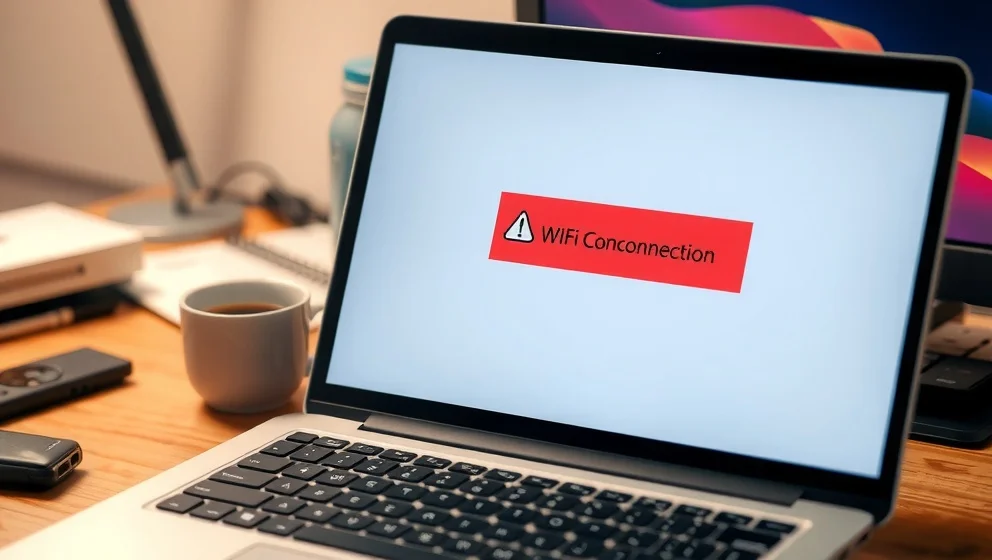
WiFi-problem på Windows 10 är frustrerade, men de flesta lösningar går snabbt att genomföra hemma. Du behöver inte vara teknisk expert för att få igång internet igen. Om du kan inte ansluta till wifi Windows 10, finns det enkla steg som löser problemet på några minuter. Snart surfar du normalt igen.
Prova glömma nätverket först
Den snabbaste lösningen är att glömma ditt trådlösa nätverk och ansluta på nytt. Den här metoden rensar bort skadade nätverksprofiler som blockerar anslutningen. Du behöver inte ens starta om datorn (vilket är ju helt praktiskt).
Gör såhär:
- Öppna Inställningar och gå till Nätverk och Internet
- Klicka på WiFi i sidofältet
- Hitta ditt nätverk i listan och klicka på det
- Välj Glömma
- Anslut igen och ange ditt lösenord
Börja alltid med detta steg innan du gör något annat. Verkligen.
Uppdatera drivrutiner och aktivera adaptern
Om glömma-metoden inte fungerar, uppdatera ditt nätverkskorts drivrutin. Öppna Enhetshanteraren och hitta Nätverkskort. Högerklicka på ditt WiFi-kort och välj Uppdatera drivrutin. Låt Windows söka automatiskt efter uppdateringar.
Kontrollera också att adaptern är aktiverad. Om den är avstängd högerklicka på den och välj Aktivera enhet. Starta även om WLAN AutoConfig-tjänsten genom att skriva services.msc i sökrutan och hitta tjänsten där.
Nätverksåterställning och kommandorad-trick
Nätverksåterställning är en kraftfullare åtgärd som tar bort alla nätverksinställningar och återställer dem från början. Din dator startar om automatiskt efteråt.
Gå till Inställningar > Status > Nätverksåterställning och klicka Återställ nu.
För erfarna användare: Öppna Kommandotolken som administratör och skriv netsh winsock reset för att återställa nätverksprotokollen. Du kan även skriva ipconfig /release följt av ipconfig /renew för att förnya din IP-adress.
Kontakta support om inget fungerar.
Gå igenom stegen i ordning
Börja med glömma-nätverket, sedan drivrutiner, och använd nätverksåterställning som sista försök. De flesta anslutningsproblem löses redan i steg ett eller två. Du löser detta mycket snabbare än vad du tror.
Detta material är AI-assisterat. Ser du något som inte stämmer? Kontakta Norrphil2009 på [email protected].